配置环境说明#
- ROS : humble
- Ubuntu : 22.04
0. 创建一个workspace#
- 配置环境变量
source /opt/ros/humble/setup.sh
- 创建工作空间目录
mkdir -p ~/my_panda_ws/src/panda_robot

cd ~/my_panda_ws/src/panda_robot
# 创建panda_configure文件夹,用于存储 Moveit setup assistant生成的文件
mkdir panda_configure
# 直接复制 moveit2_tutorials 中的panda机械臂的URDF文件使用(请修改为你自己的moveit2_tutorials安装路径)
cp -r ~/ws_moveit/src/moveit_resources/panda_description ./
- 编译一下
# 在路径 my_panda_ws/src 下执行编译
cd ~/my_panda_ws/src
colcon bulid

# 设置环境变量,以便于moveit setup assitant可以正常加载 panda URDF文件
source install/setup.bash
1. 启动Moveit Setup Assistant#
- 启动Moveit Setup Assistant,可参考教程MoveIt Setup Assistant
ros2 launch moveit_setup_assistant setup_assistant.launch.py
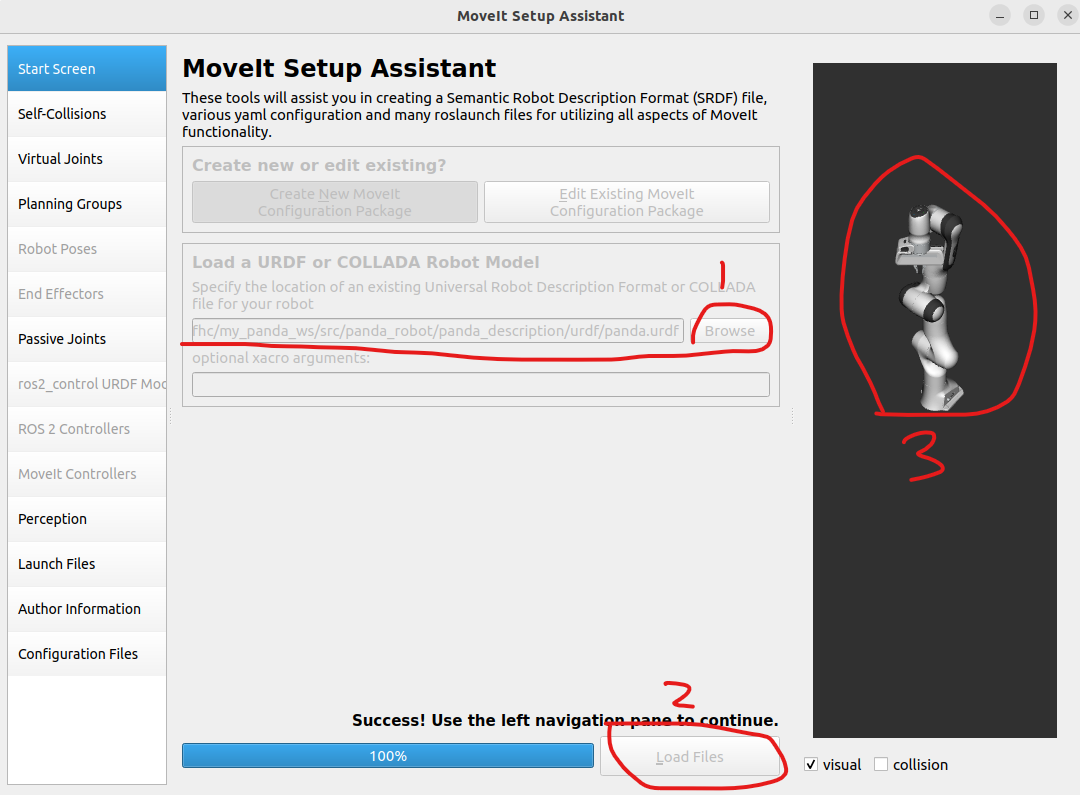
2. 选择URDF/xarco文件#
my_panda_ws/src/panda_robot/panda_description/urdf/panda.urdf
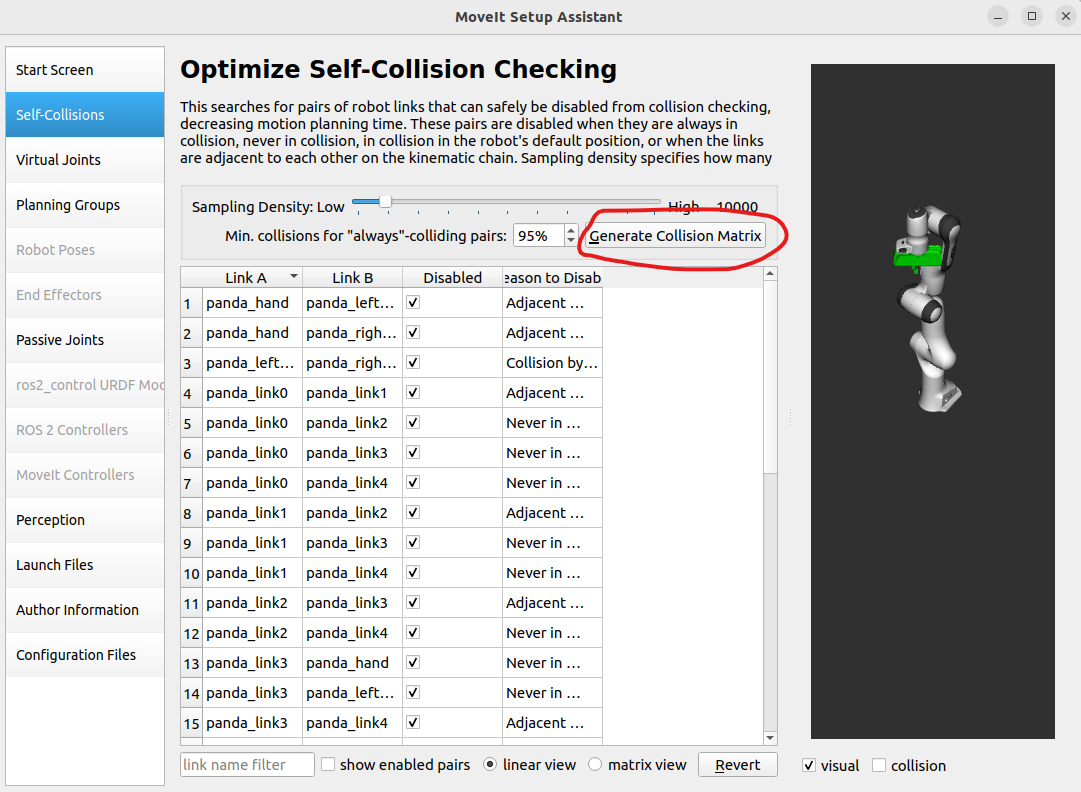
3. Self-collision checking#
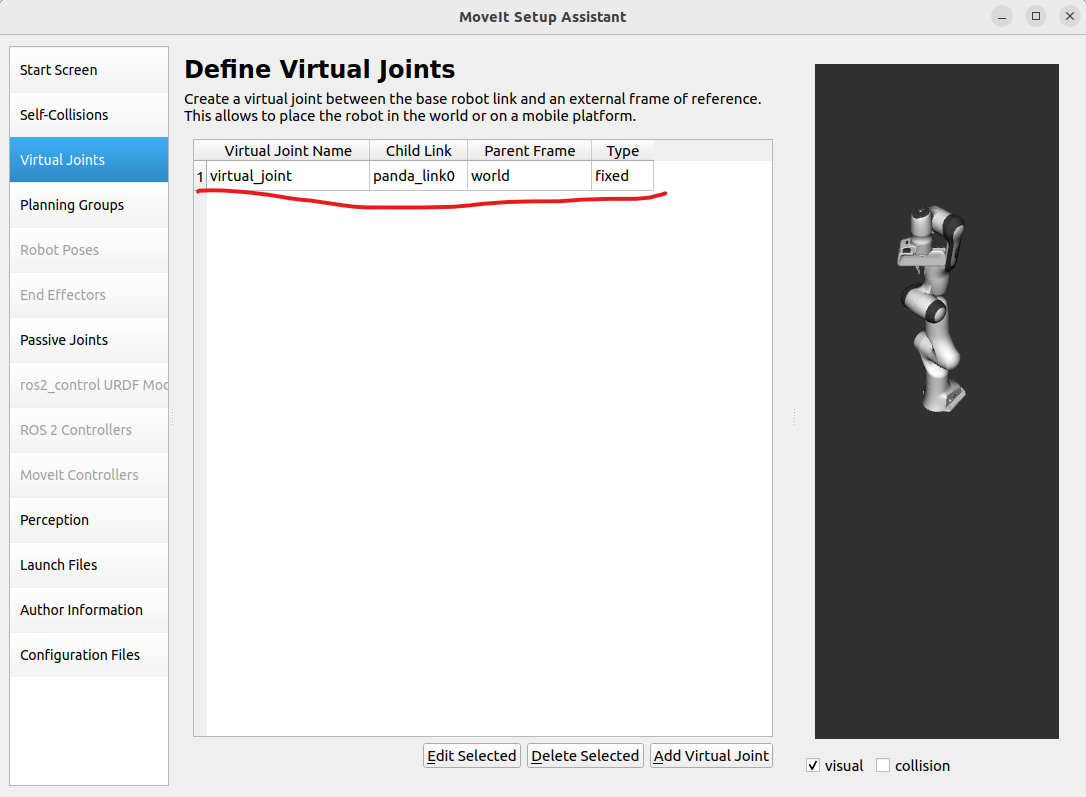
4. define virtual joint#
-
相当于是定义机械臂的固定底座
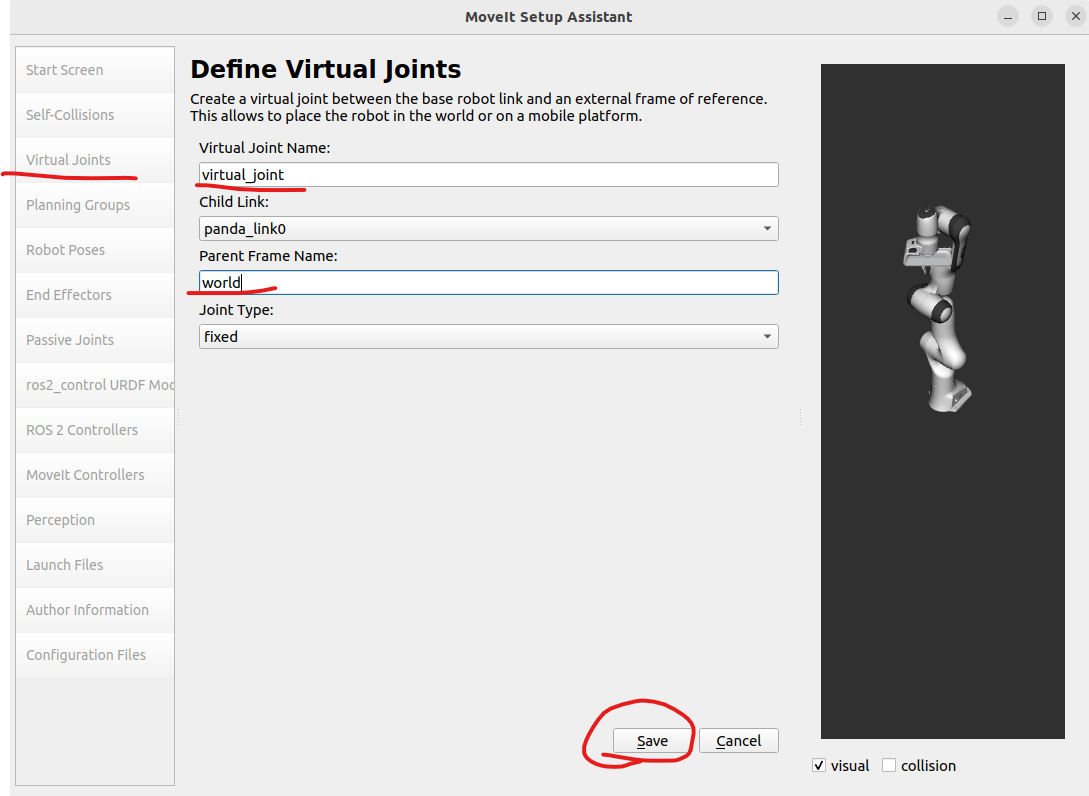
-
定义完成之后如下所示
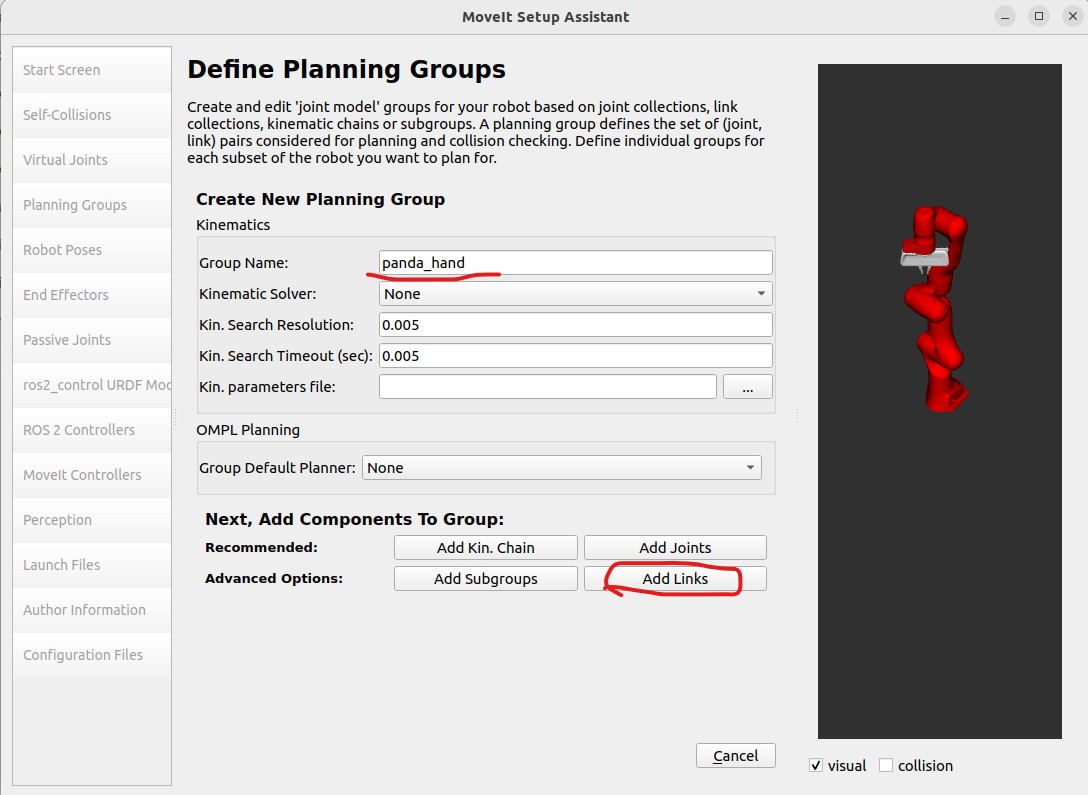
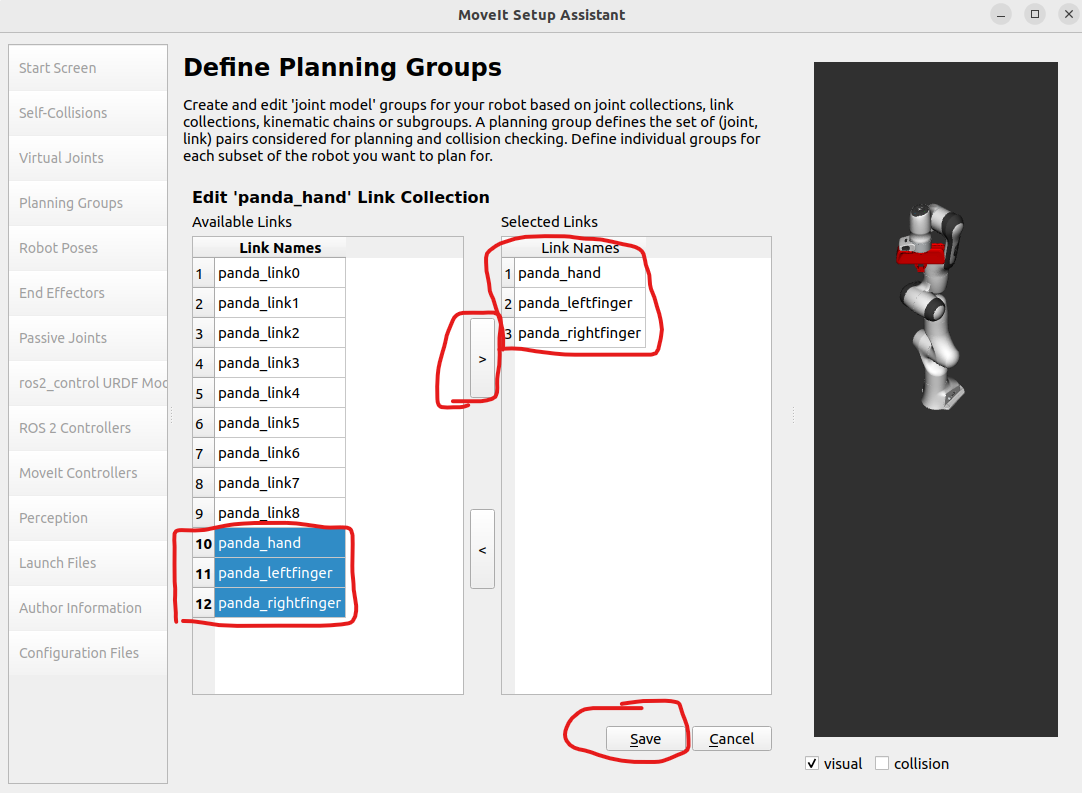
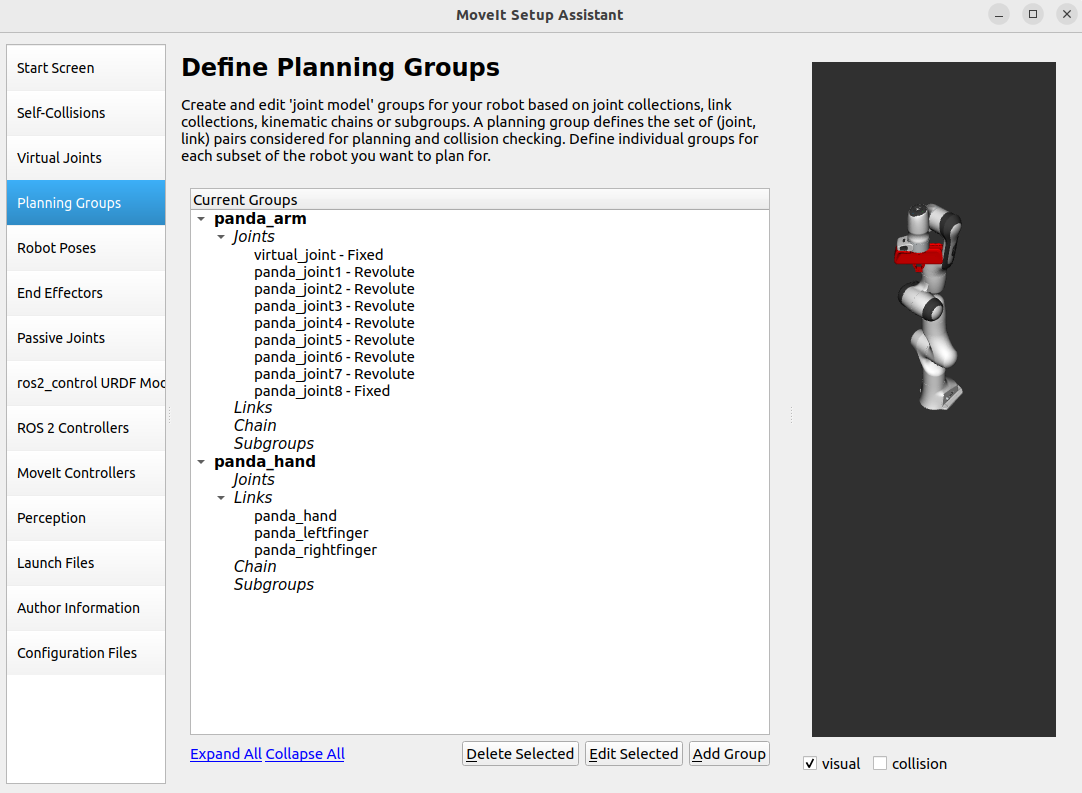
5. define planning groups#
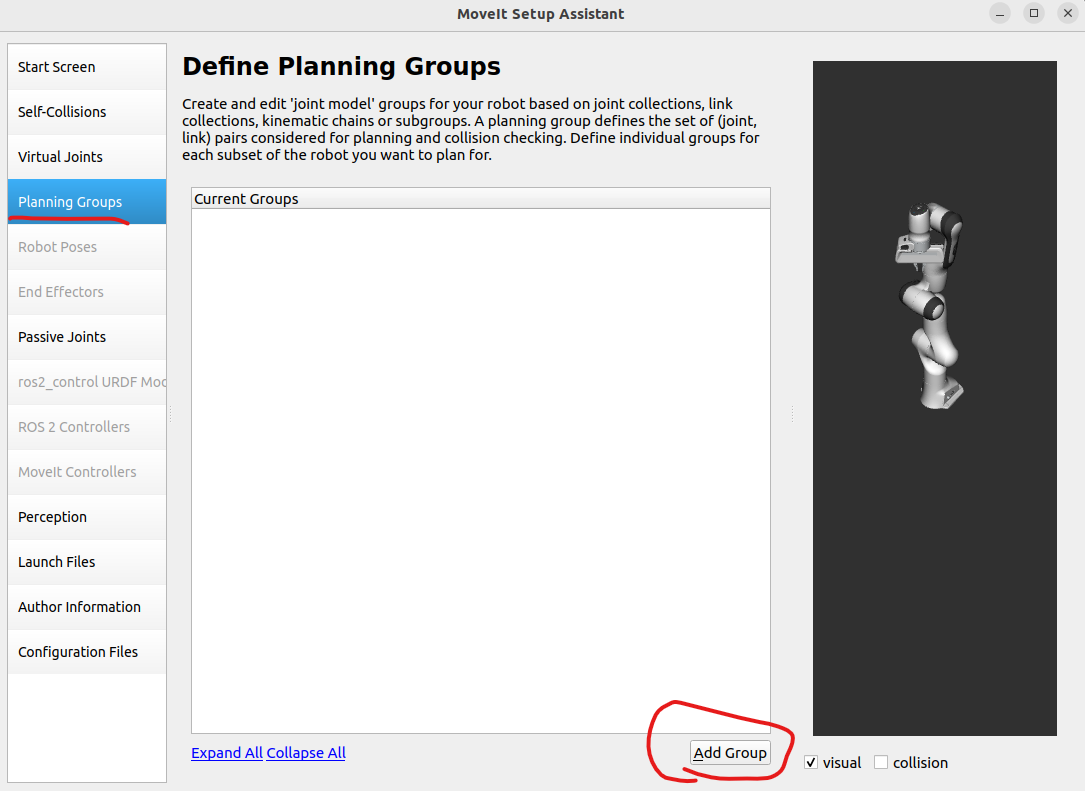
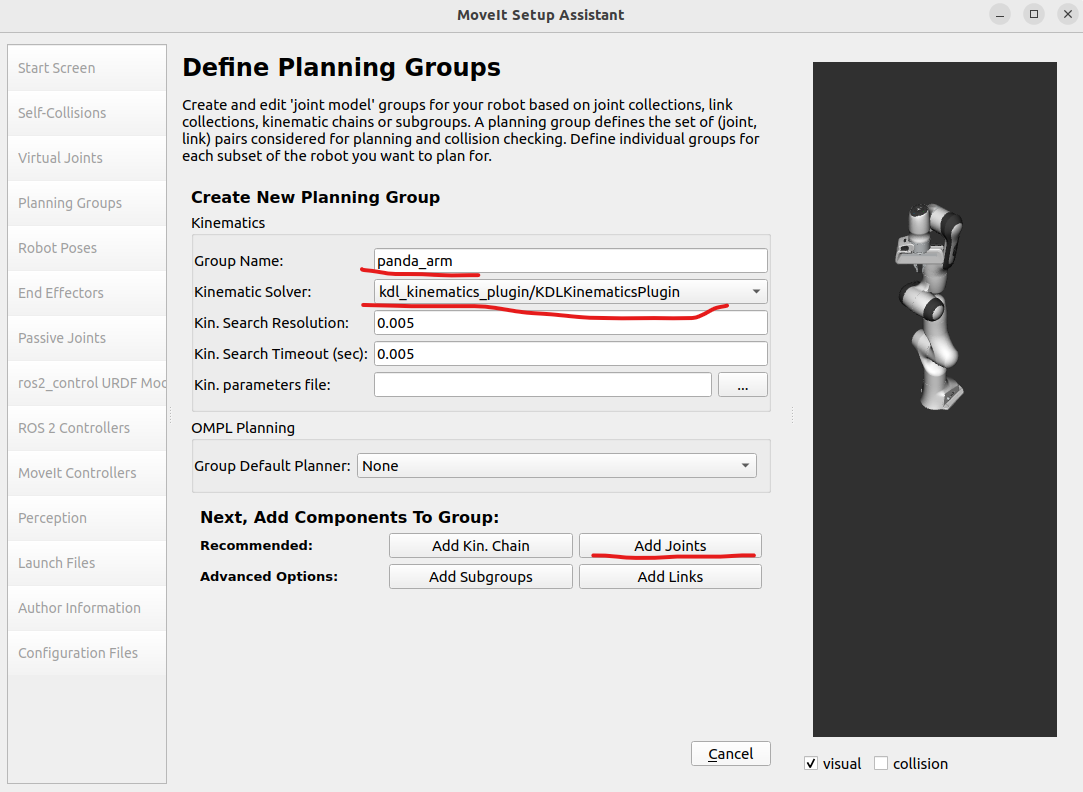
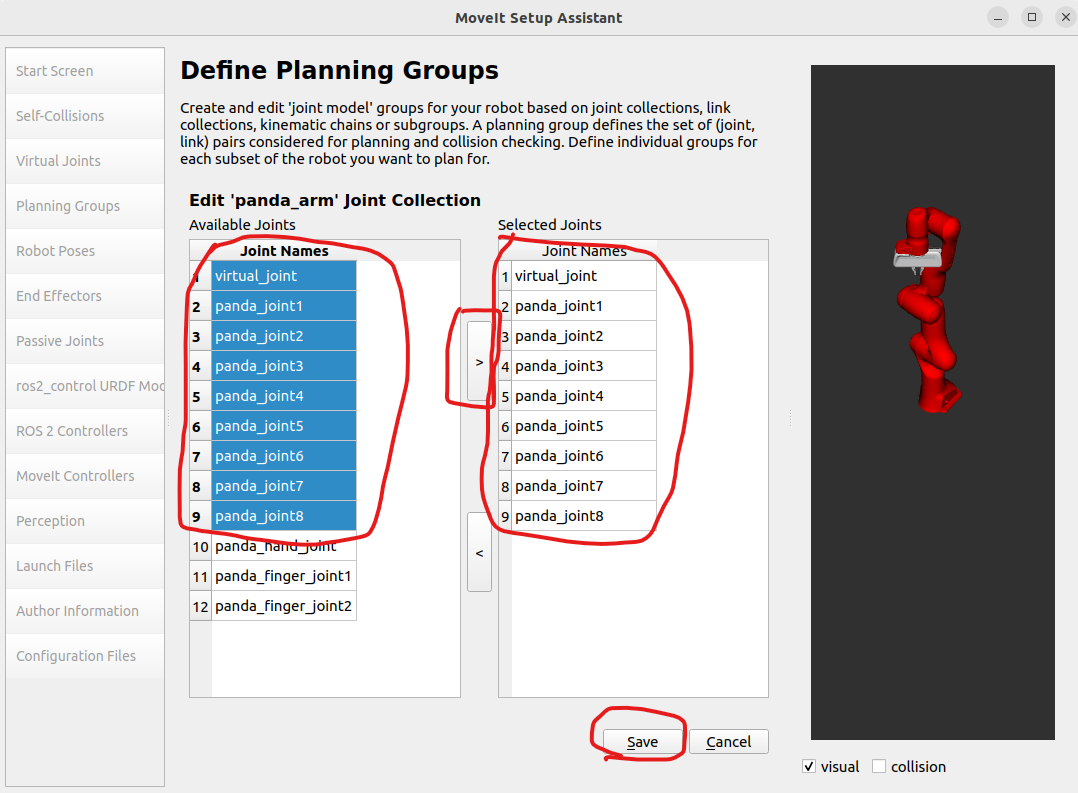
- 定义机械臂的planning
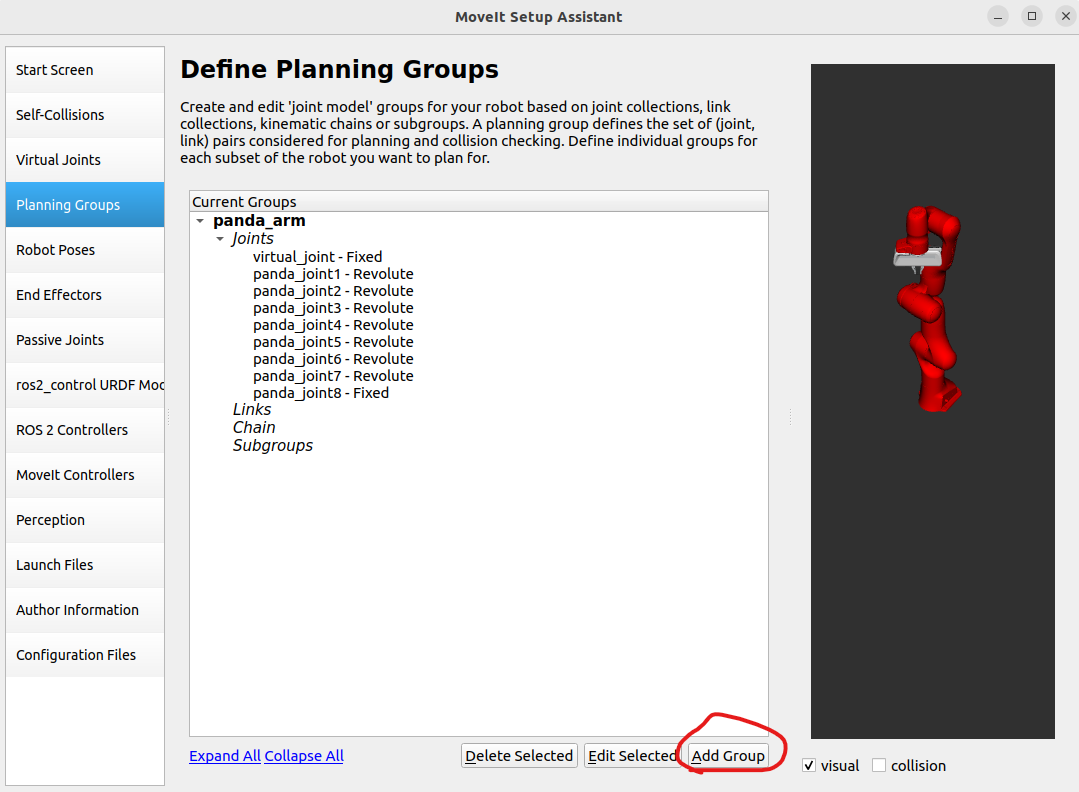
- 定义机械夹爪的planning
- 定义完成后的结果如下
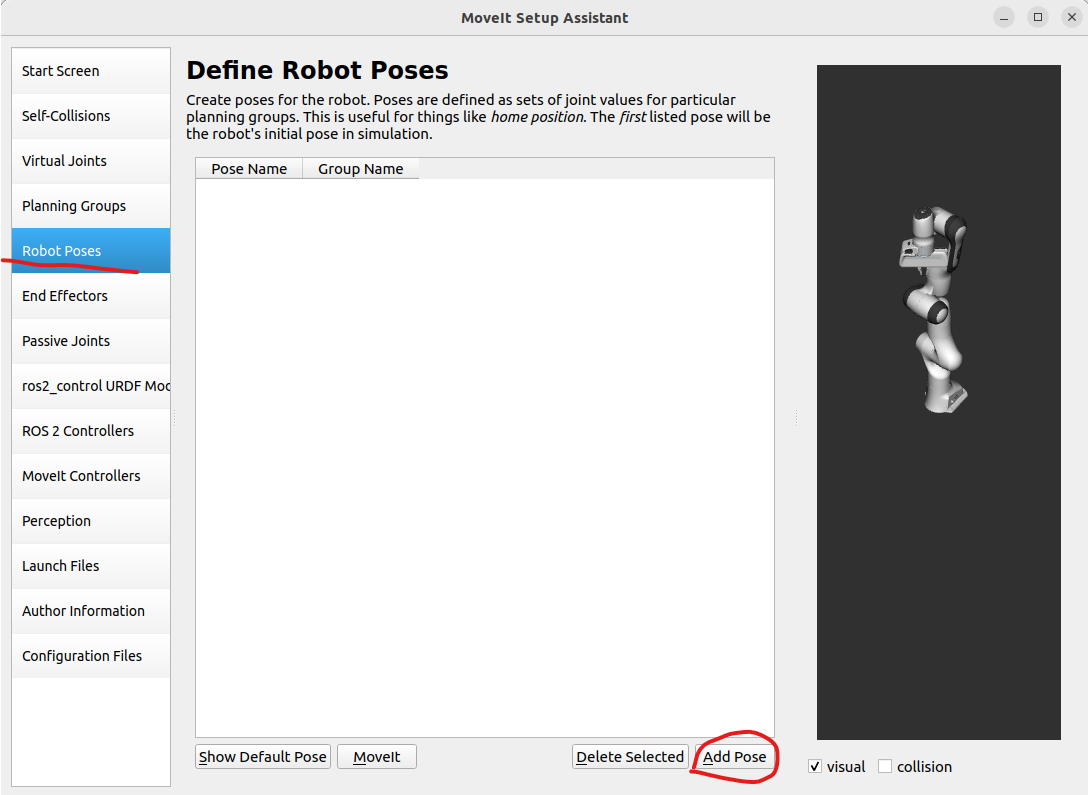
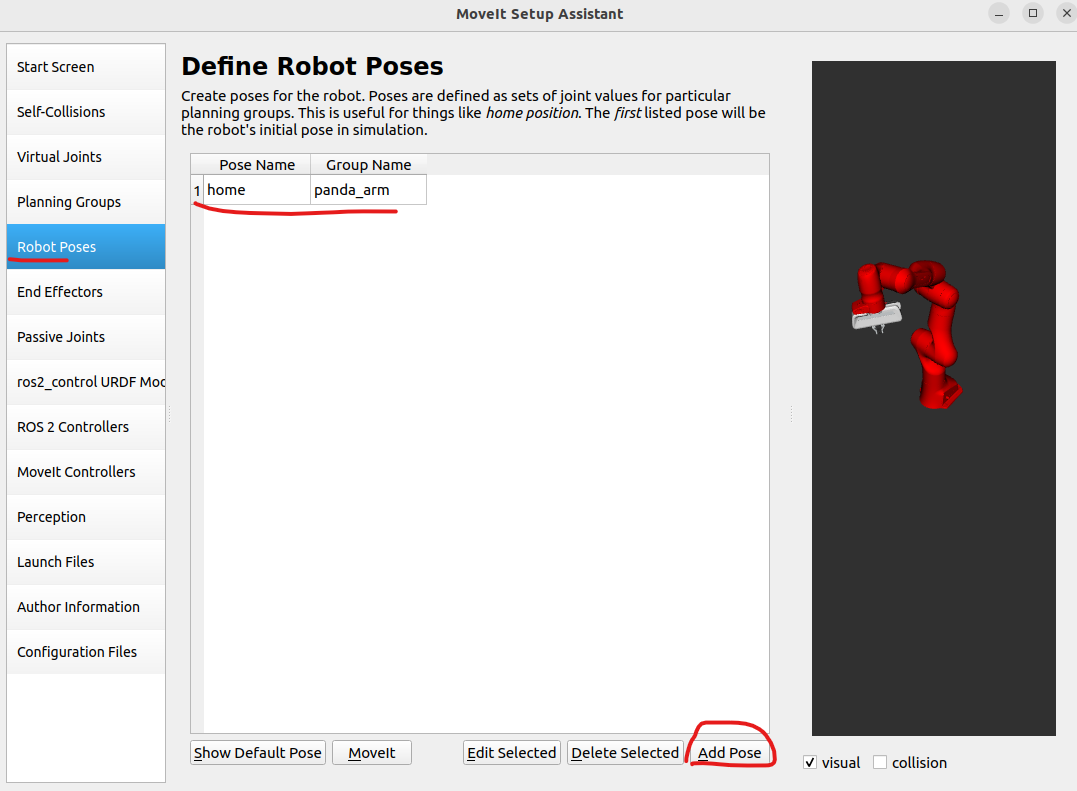
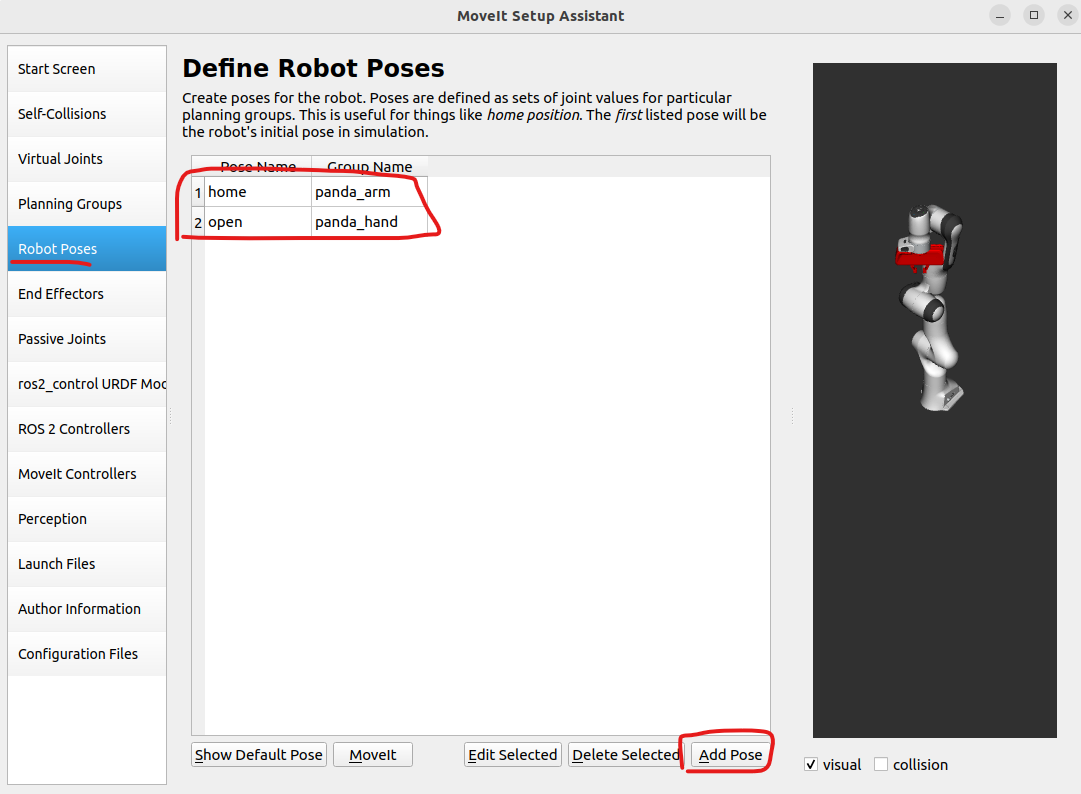
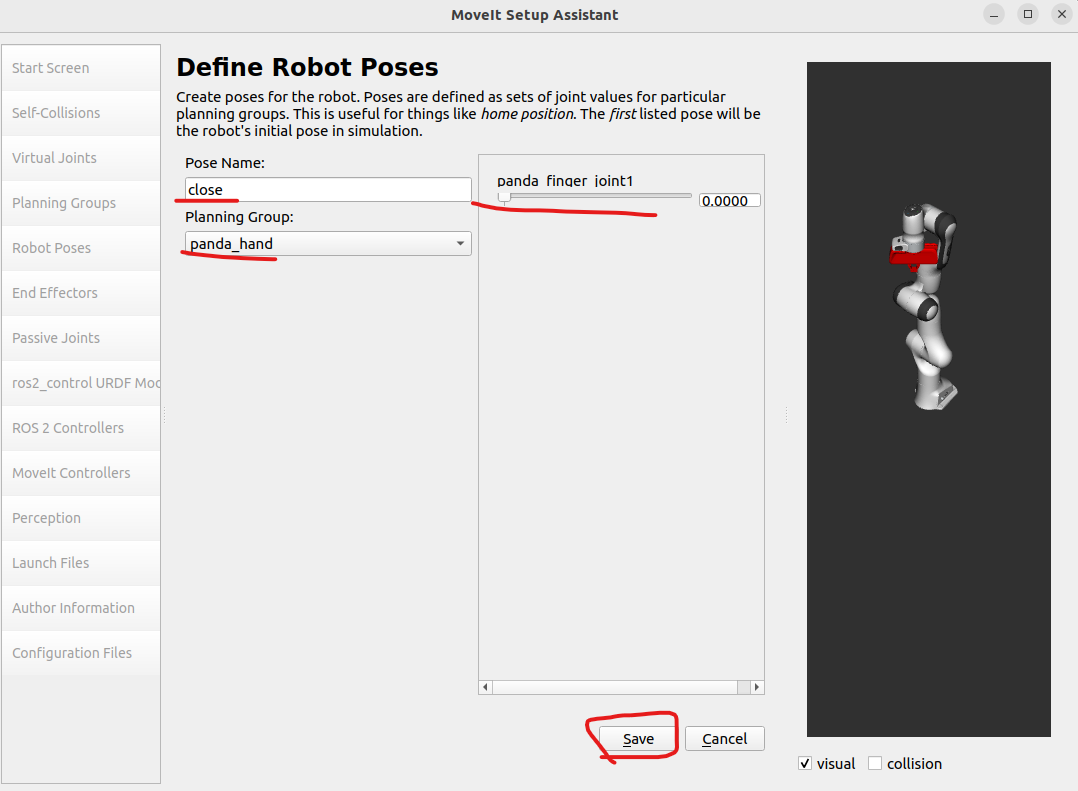
6. define robot poses#
- 先定义机械臂的姿态
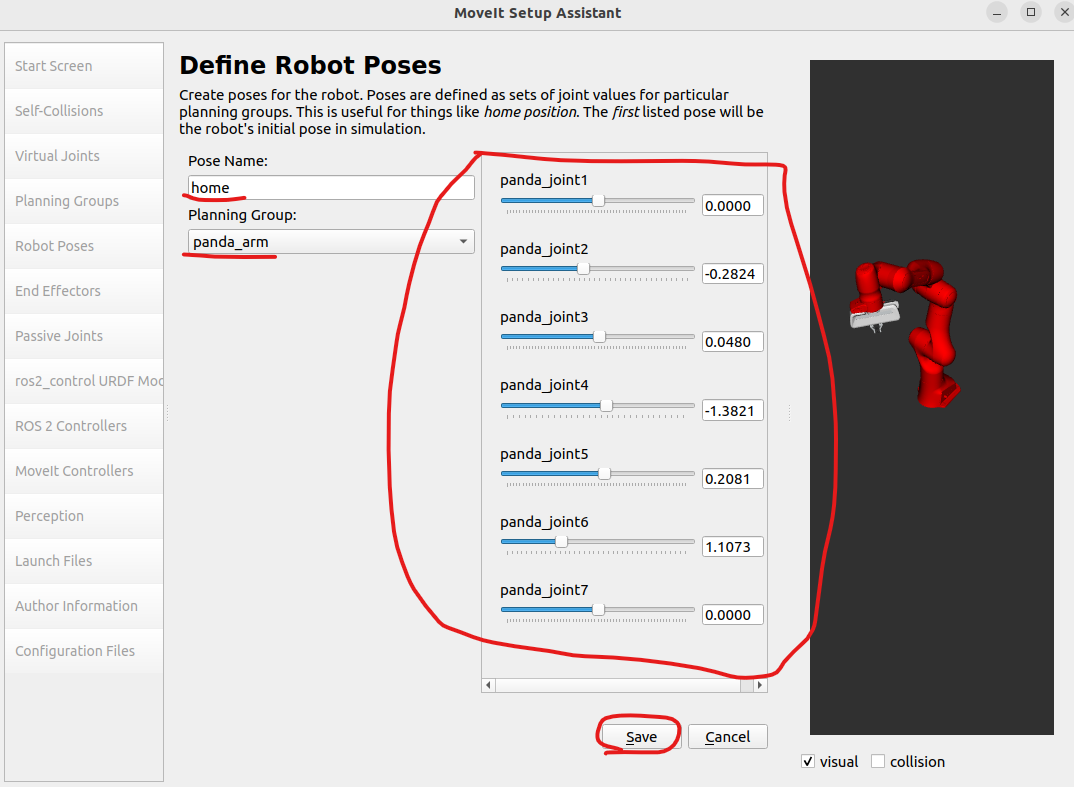
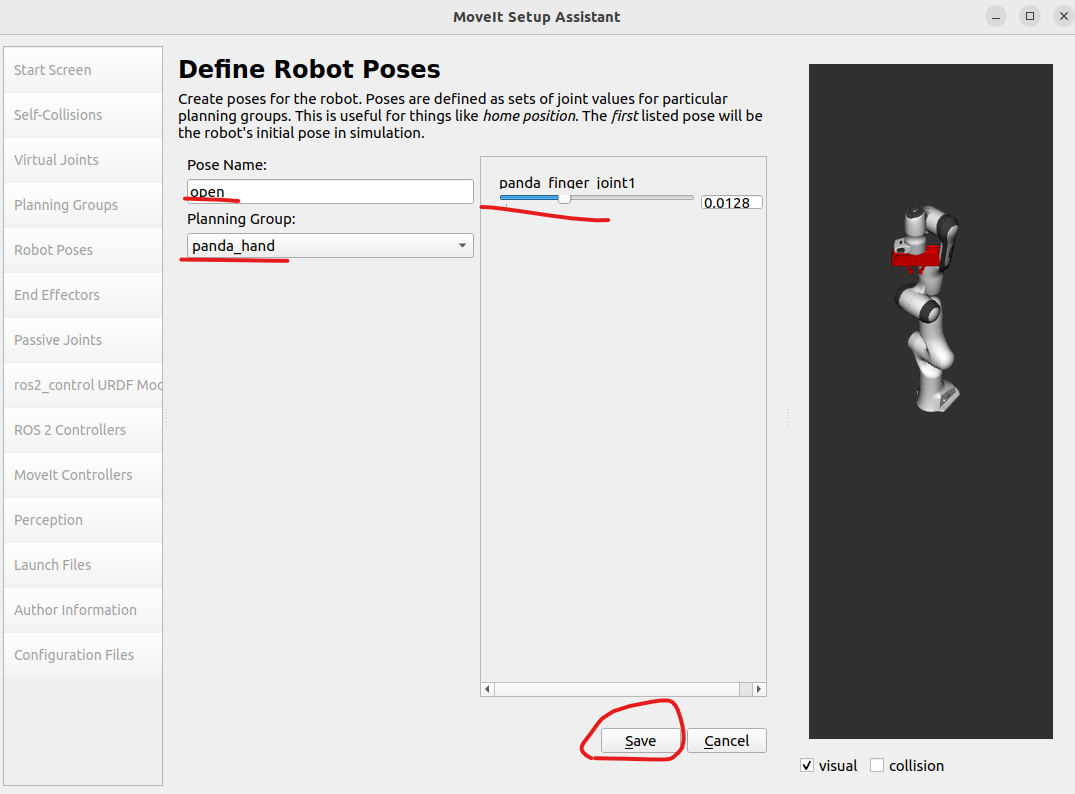
- 定义机械夹爪的姿态
- 如果这里报冲突错误是没有关系的,因为这里是仅指右侧这个姿态下有冲突,机械臂换个姿态就没有冲突了,也可以在上一步定义完机械臂的姿态后点击界面左下角的 Moveit 使机械臂的姿态调整到定义的位置,然后此处再进行夹爪的姿态配置就不会有冲突了
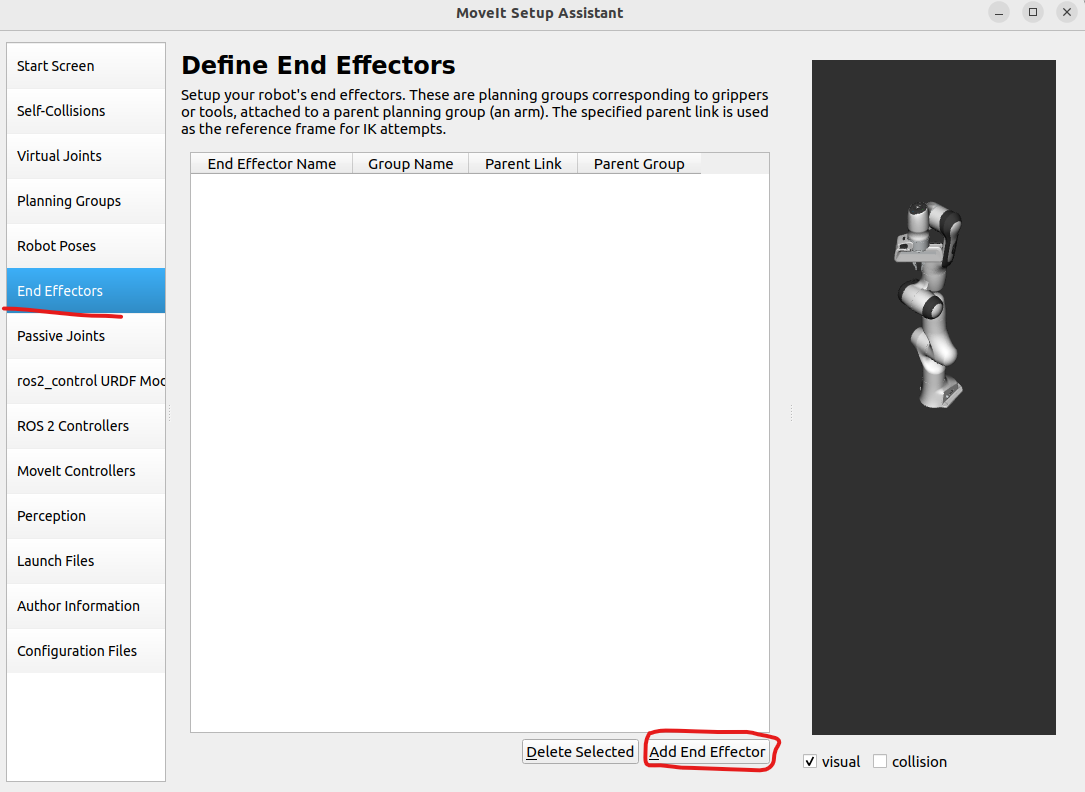
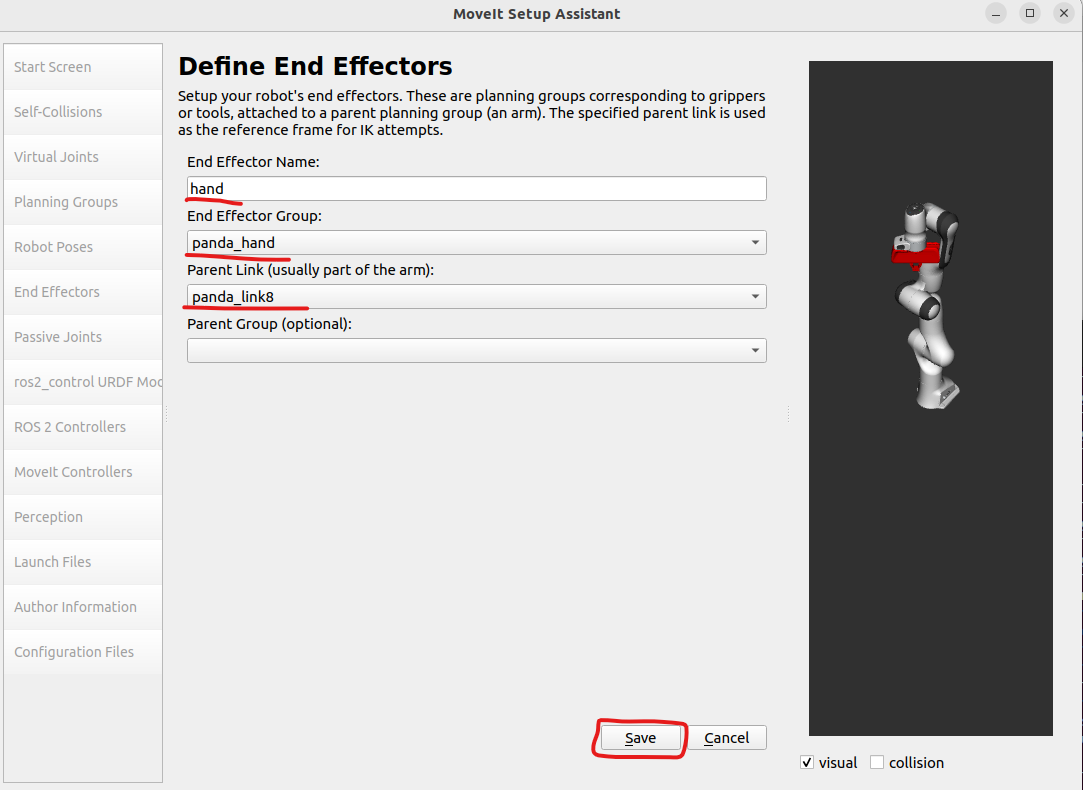
7. define end effectors#
8. ros2_control URDF Modification#
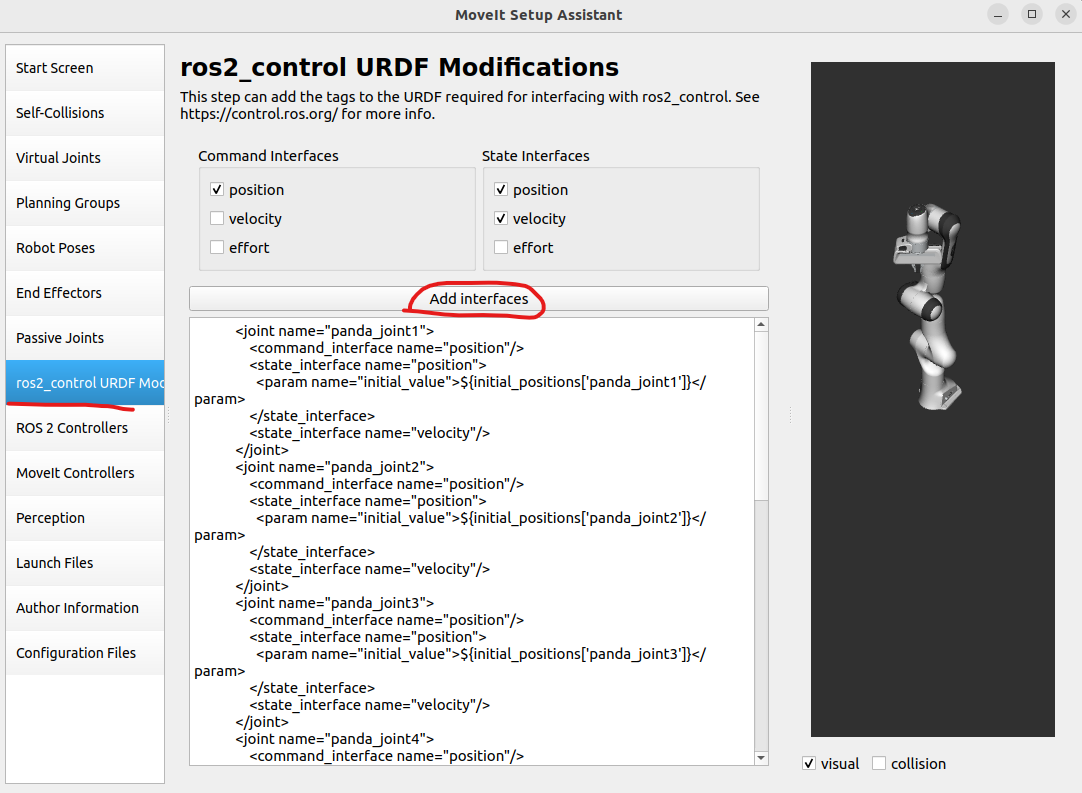
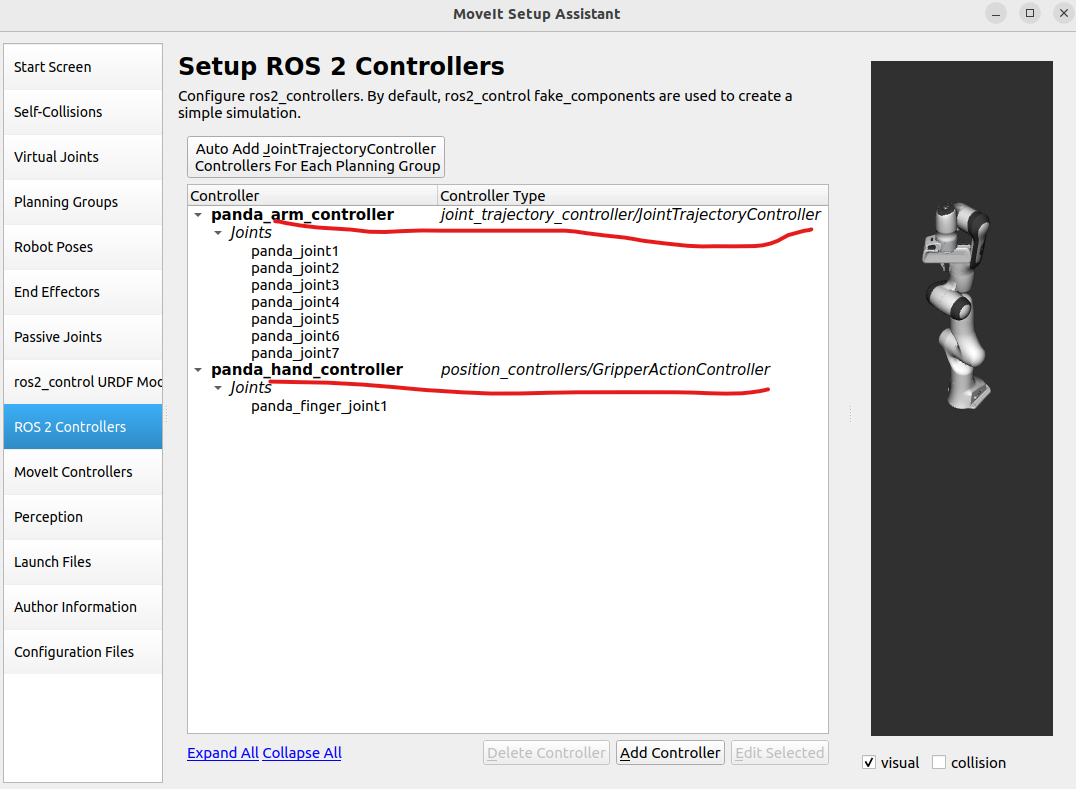
9. ros2 controllers#
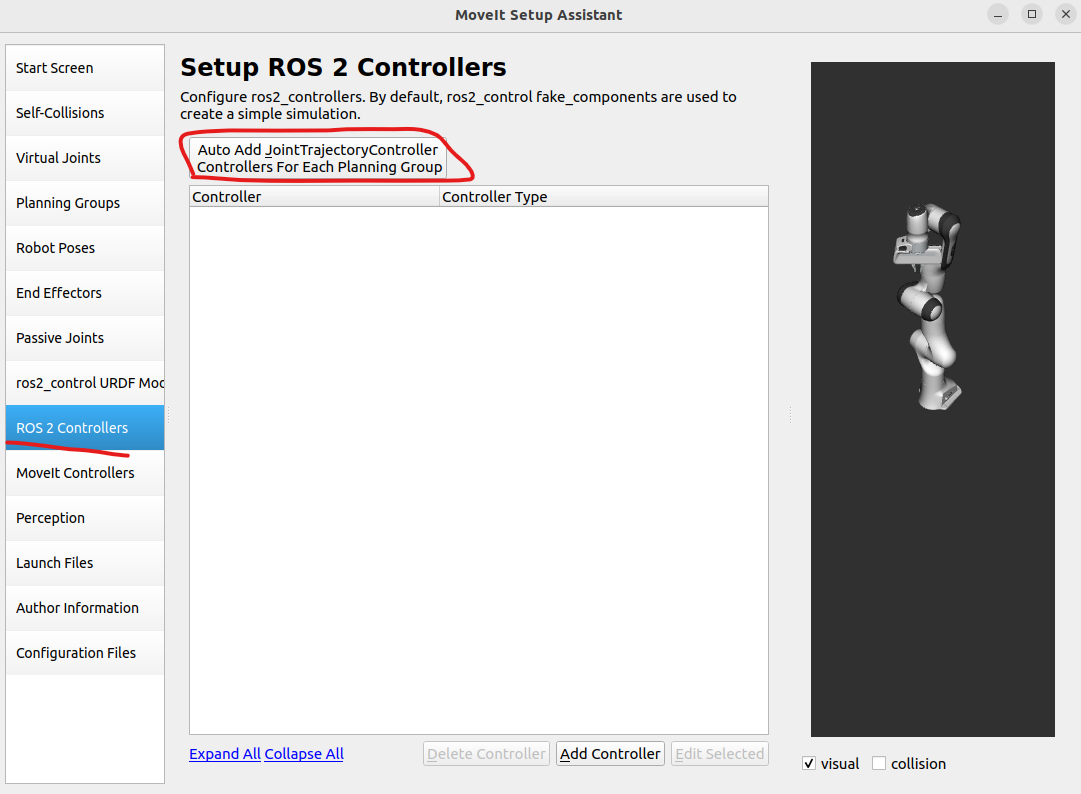
- 将hand的控制器类型修改为position_controller
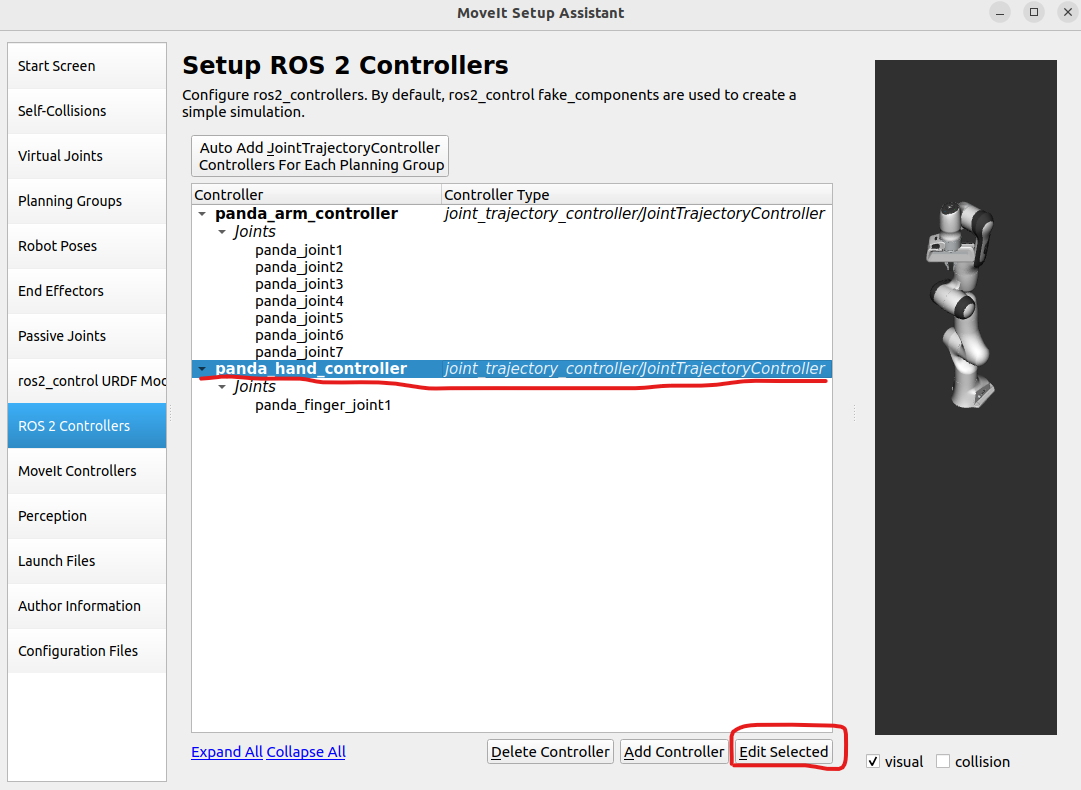
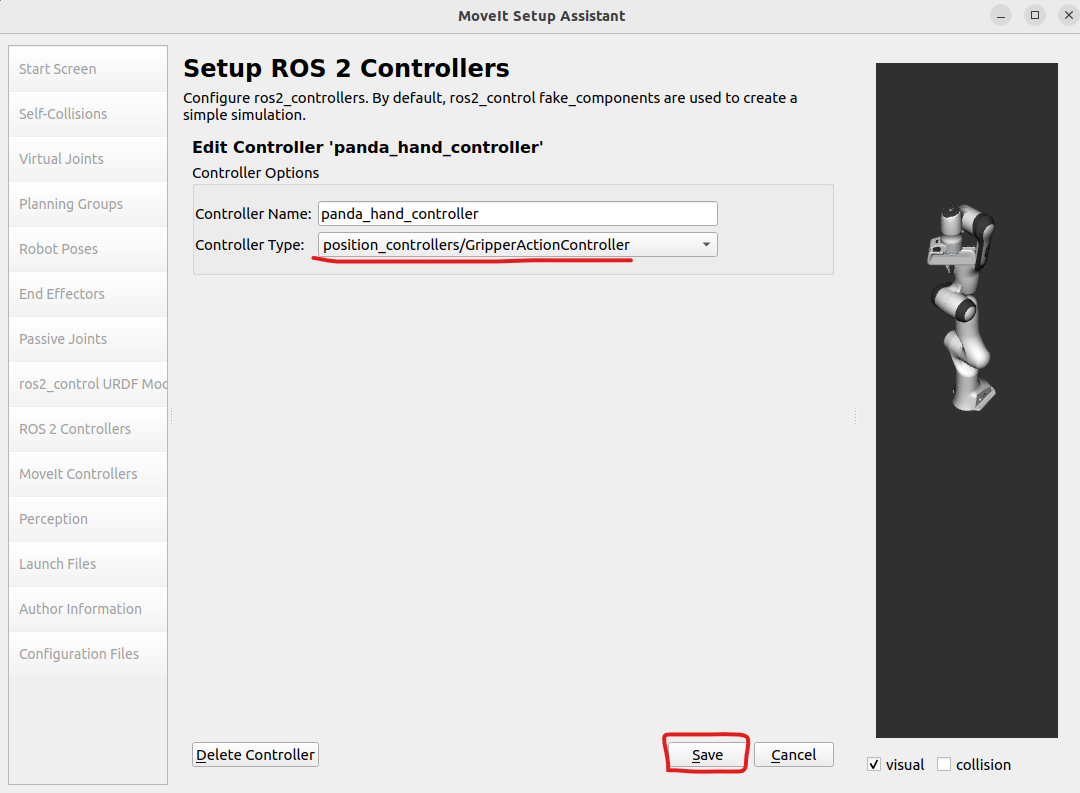
- 最终配置成功的结果如下
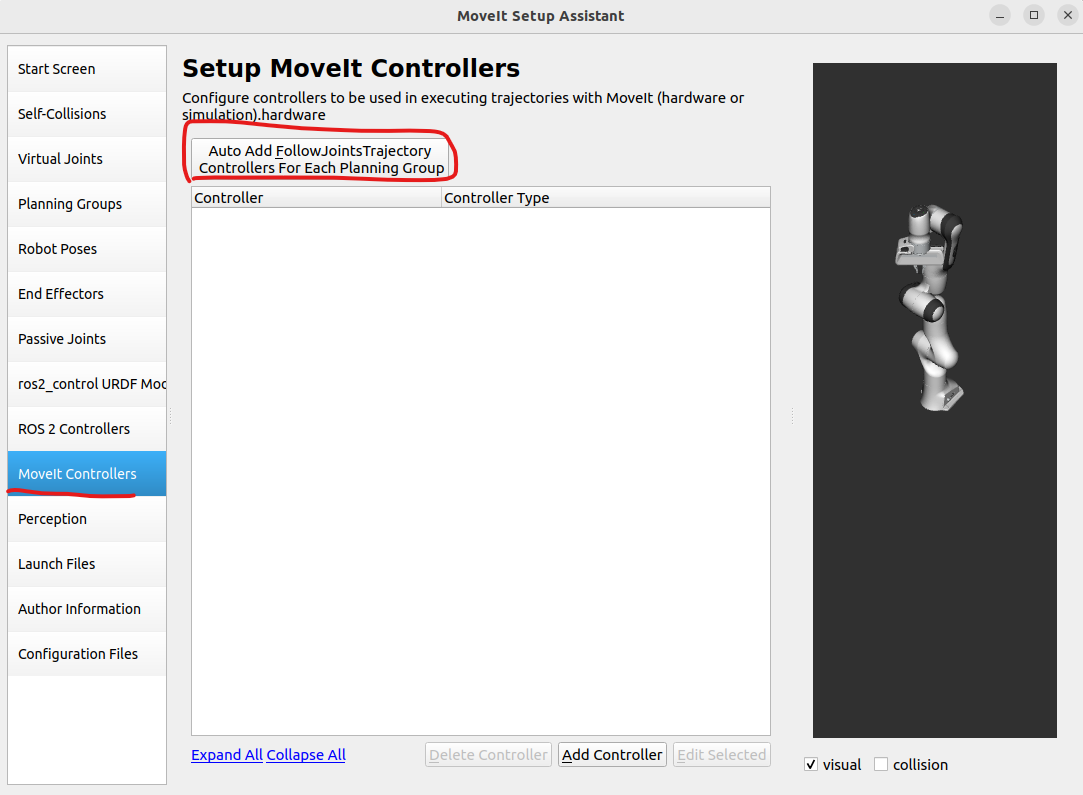
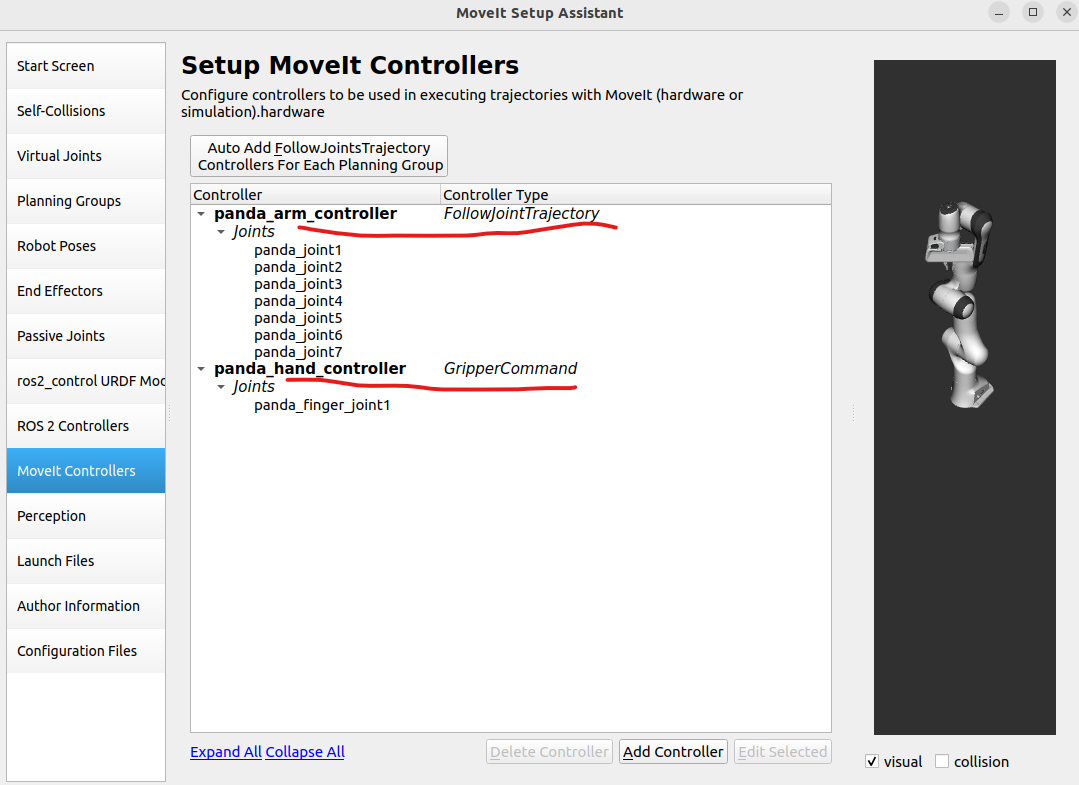
10. moveit controllers#
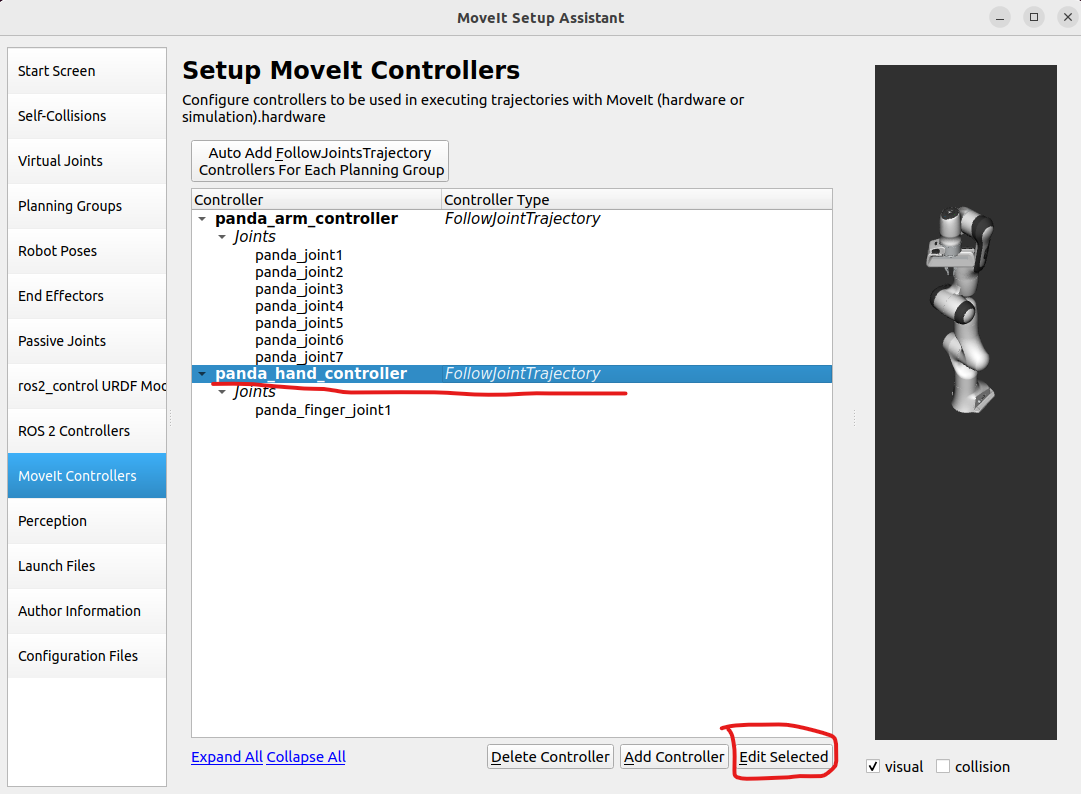
- 将hand的控制器类型修改为gripper command
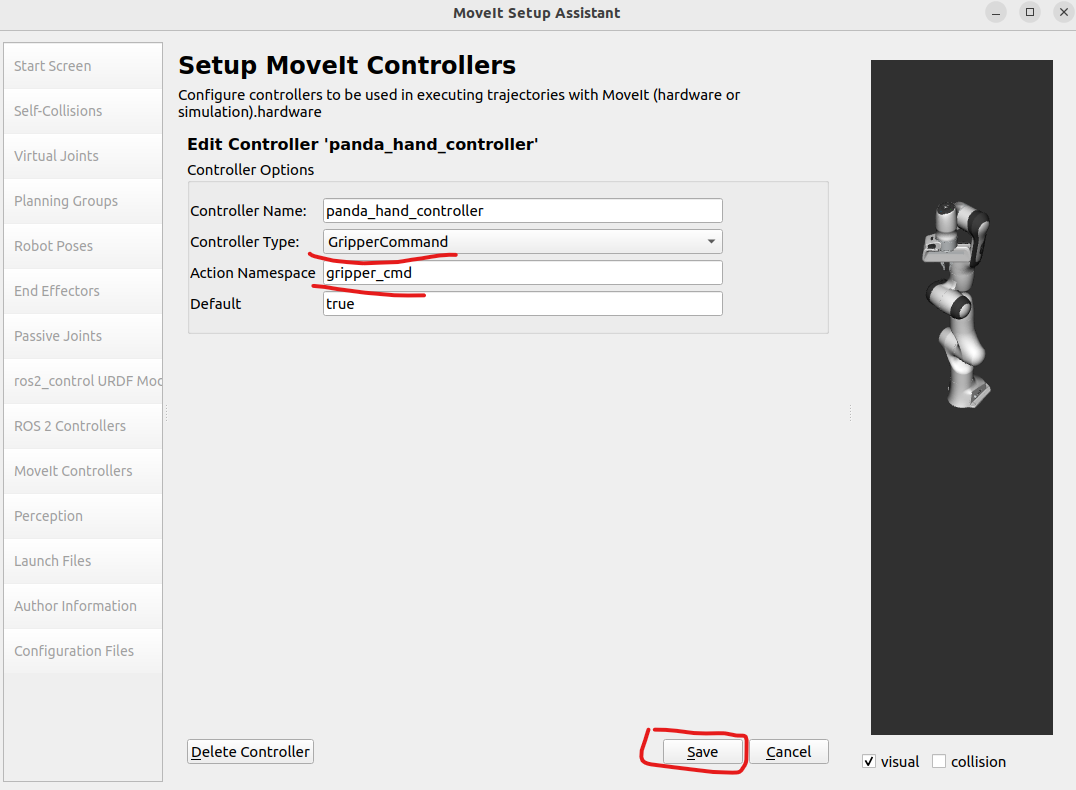
- 最终配置成功的结果如下
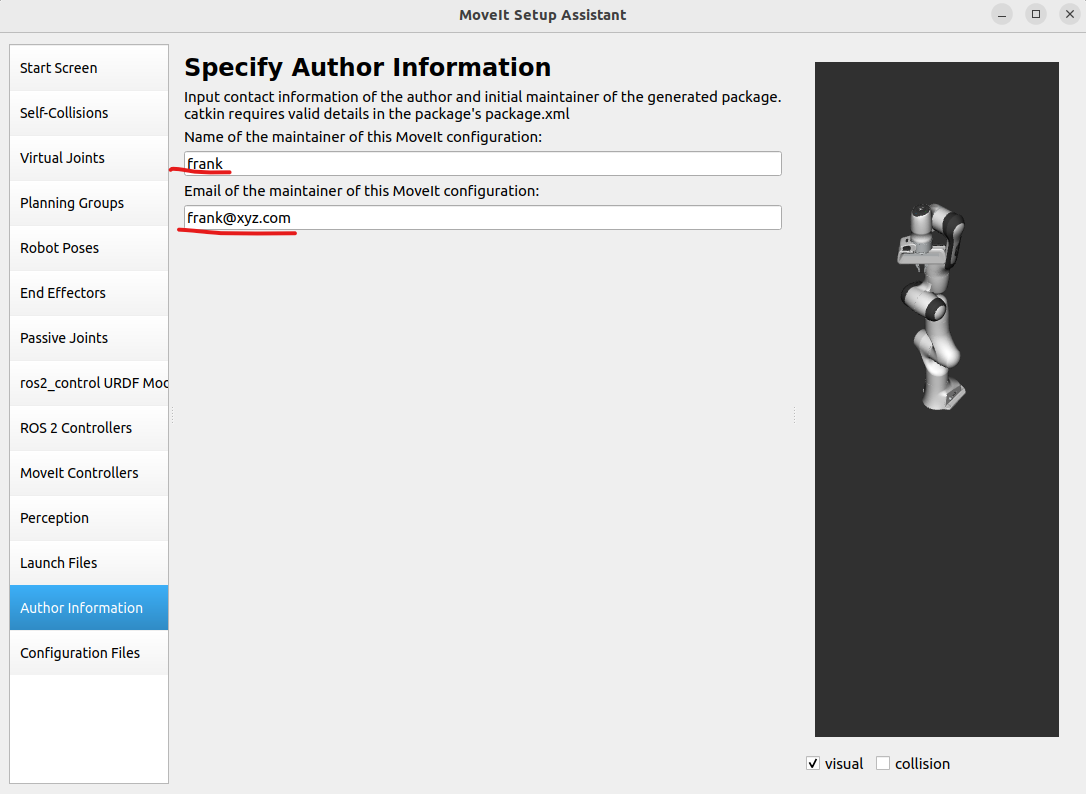
11. specify author information#
12. generate configuration files#
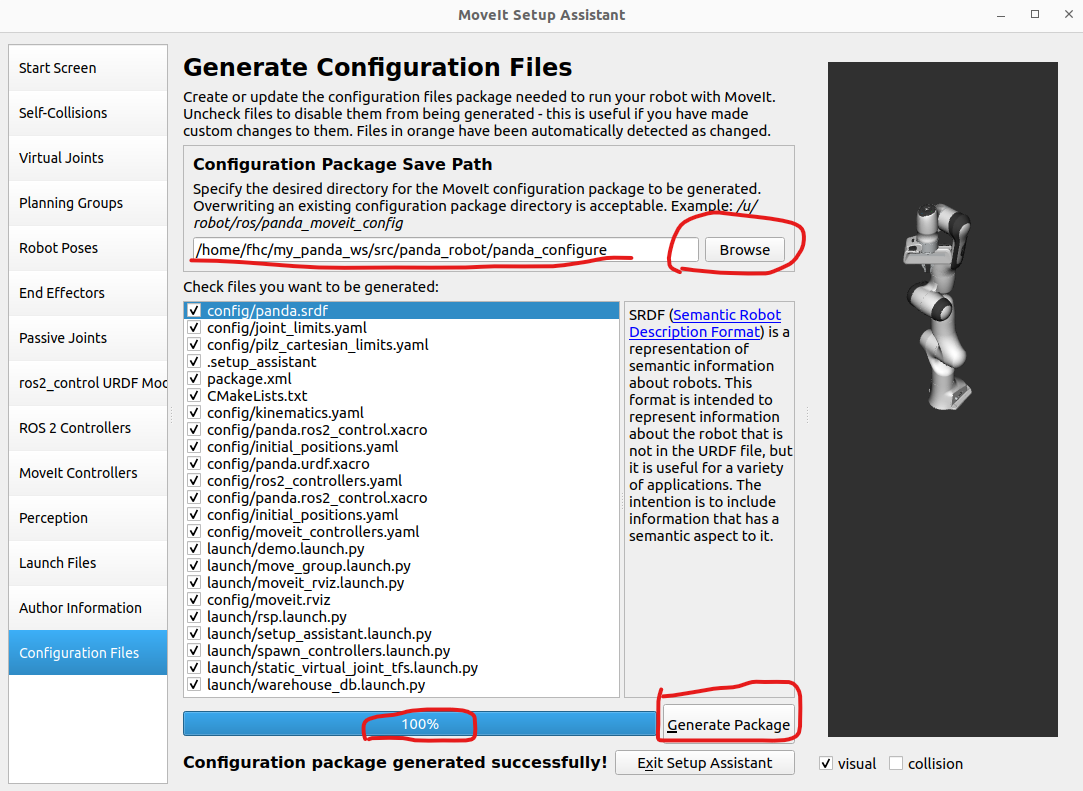
13. 编译工程#
cd ~/my_panda_ws/src

colcon build

source install/setup.bash
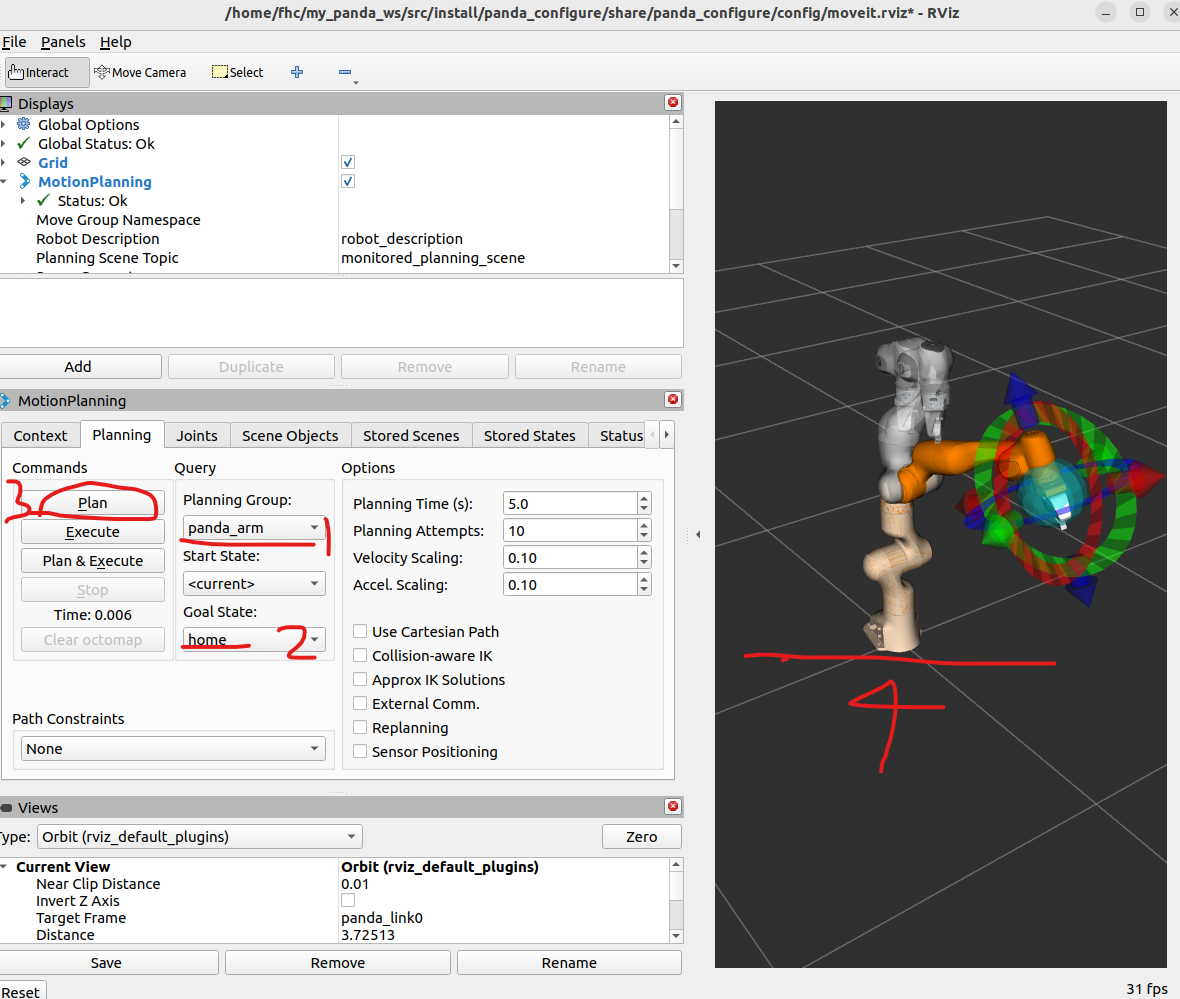
14. 运行工程并在RViZ中展示效果#
ros2 launch panda_configure demo.launch.py
- planning group选择panda_arm,然后右侧就会显示机械臂拖动的指示标志(旋转和移动);
- Goal State选择home(你也可以自己拖动机械臂到一个目标位置);
- 点击Plan;
- 就可以看到右侧机械臂移动了;